Support
Die Applikation Support steht Ihnen mit hilfreichen Anleitungen zur Bedienung des SV-Cockpits bei Ihren ersten Anwendungen zur Seite. Sie können zudem die Antworten der häufig auftretenden Fragen einsehen. Möchten Sie mit uns Kontakt aufnehmen, um uns beispielsweise ein Problem zu melden, bietet die Applikation die Möglichkeit, konkrete Probleme zu melden. Unser Team kümmert sich um schnellstmögliche Behebung des Problems.

Aufbau der Applikation
Die Applikation „Support“ beinhaltet zwei Menüpunkte. Zum einen das „Support-Wiki“ mit Anleitungen zur Bedienung des SV-Cockpits und seinen Applikationen und „FAQ's“ mit Antworten zu den häufig auftretenden Fragen. Zum anderen den Menüpunkt „Kontakt“, um Probleme oder Unklarheiten zum SV-Cockpit zu melden.
 Abb. 1: Im Registermenü der Applikation "Support" sehen Sie die zwei Menüpunkte "Support-Wiki" und "Kontakt".
Support-Wiki
Unter „Support-Wiki“ finden Sie hilfreiche Anleitungen (Tutorials) zur Bedienung des SV-Cockpits und deren einzelnen Applikationen. Außerdem können Sie hier die Antworten zu den häufig auftretenden Fragen (FAQ's) einsehen.
Tutorials
Mit Klick auf den Menüpunkt „Tutorials“ öffnet sich ein Fenster mit hilfreichen Anleitungen zur Bedienung des SV-Cockpits. Sie sehen links im Registermenü die Themengebiete der Anleitungen aufgelistet. Mit Klick auf das gewünschte Thema, öffnet sich die Anleitung.
 Abb. 2: Die Tutorials sind nach Themen geordnet. Zu jeder Applikation des SV-Cockpits finden Sie eine eigene Anleitung.
 Abb. 3: Mit Klick auf das Thema (wie hier die Applikation "Bibliothek") öffnet sich die Anleitung.
FAQ's
Unter dem Menüpunkt FAQ's finden Sie die Antworten zu den häufig auftretenden Fragen zum SV-Cockpit. Mit Klick auf die Frage, erscheint die zugehörige Antwort.
 Abb. 4: Die Antwort zur Frage öffnet sich mit Klick auf die Frage.
Kontakt
Unter dem Menüpunkt „Kontakt“ können Sie uns bei auftretenden Problemen und Unklarheiten kontaktieren. Um das auftretende Problem schnell zu lösen, benötigen wir möglichst genaue Angaben. Hierfür steht Ihnen ein Formular zur Verfügung, das es Ihnen erleichtert, das Problem genau zu schildern und eine Problemmeldung (Ticket) zu schicken.
 Abb. 5: Unter dem Menüpunkt "Kontakt" können Sie uns ein Problem melden.
Problem melden
Damit wir das auftretende Problem nachvollziehen und schnell eine Lösung finden können, benötigen wir möglichst genaue Angaben. Nach dem Klick auf „Problem melden“ können sie uns in wenigen Schritten das Problem mitteilen.
- Füllen Sie nun das Formular aus, um das Problem möglichst genau zu schildern. Unter „Bild anhängen“ können Sie einen Screenshot bzw. ein Bild hinzufügen. Mit Klick auf „Service Ticket absenden“ senden Sie uns Ihre Problemmeldung.
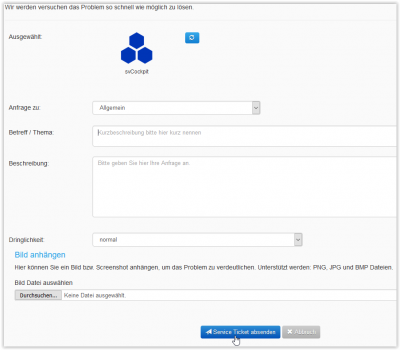 Abb. 7: Im Formular können Sie uns Ihr Problem genau schildern und einen Screenshot hinzufügen. Mit Klick auf "Service Ticket absenden" senden Sie uns die Problemmeldung.

