Erste Schritte - Registrieren und Lizenz aktivieren
Dieses Tutorial begleitet Sie Schritt für Schritt bei der ersten Nutzung des SV-Cockpits, nachdem Sie eine Lizenz erworben haben. Sie lernen, wie Sie sich registrieren und danach die Lizenz aktivieren, um das SV-Cockpit in vollem Umfang zu nutzen.
Registrierung im SV-Cockpit
Die Nutzung des Programms setzt eine Registrierung voraus. Diese lässt sich in wenigen einfachen Schritten durchführen.
Neues Nutzerkonto erstellen
Zuerst besuchen Sie die Webseite https://portal.schalloehr-verlag.de und klicken auf der Startseite des SV-Cockpits auf „Neues Konto erstellen“.
 Abb. 1: Auf der der Startseite des SV-Cockpits klicken Sie auf "Neues Konto erstellen"
Nutzernamen und Passwort eingeben
Nun geben Sie Ihre Kontaktdaten (Nutzername, E-Mail-Adresse und Passwort) an.
Bitte berücksichtigen Sie, dass der Portalzugang unabhängig von Ihrem Kundenkonto im Online-Shop vom SCHALLÖHR VERLAG ist.
- Nutzername: Ihren Nutzernamen können Sie selbst bestimmen (mindestens vier, maximal 20 Zeichen).
- E-Mail-Adresse: Tragen Sie hier Ihre E-Mail Adresse ein.
- Passwort: Geben Sie Ihr gewünschtes Passwort mit mindestens sechs Zeichen an und wiederholen Sie dieses.
- Bestätigen Sie die Eingaben mit „Weiter“.
 Abb. 2: Zur Registrierung Ihres Kontos geben Sie einen Nutzernamen, Ihre E-Mail-Adresse und ein Passwort ein.
Nun erscheinen nacheinander die AGB's, die Nutzungs- und Datenschutzbedingungen und die Bedingungen zur Auftragsverarbeitung, die Sie durch Anklicken des Kästchens unter den jeweiligen Bedingungen akzeptieren. Klicken Sie jeweils danach auf das Feld „Weiter“.
Zuletzt speichern Sie die Registrierung mit Klick auf das Feld „Registrierung abschließen“.
 Abb. 3: Mit Klick auf "Registrierung abschließen" schließen Sie die Registrierung ab.
Registrierung bestätigen
Nach der Registrierung erhalten Sie eine E-Mail mit der Bitte, Ihre Registrierung zu bestätigen. Klicken Sie hierzu auf den in der E-Mail angegebenen Link. Dadurch gelangen Sie direkt auf die Startseite des SV-Cockpits.
Sollten Sie die E-Mail nicht umgehend erhalten, sehen Sie bitte im Spamordner Ihres E-Mail Postfachs nach.
 Abb. 4: Klicken Sie auf den Link in der E-Mail, um die Registrierung zu bestätigen.
Sie haben sich jetzt erfolgreich im SV-Cockpit registriert. Melden Sie sich nun auf der Startseite mit Ihrem erstellten Nutzerkonto (Nutzername und Passwort) an und Sie gelangen auf das Menü des SV-Cockpits.
 Abb. 5: Geben Sie die Daten ihres neuen Nutzerkontos ein, um sich im SV-Cockpit anzumelden.
 Abb. 6: Nach der Anmeldung gelangen Sie auf das Menü des SV-Cockpits.
Lizenz aktivieren
Um Ihre erworbene Lizenz für ein Produkt zu aktivieren, ist der Lizenzschlüssel im SV-Cockpit einzulösen. Hier zeigen wir Ihnen wie Sie in wenigen Schritten ans Ziel kommen.
- Kopieren Sie den Lizenzschlüssel, den Sie nach Ihrer Bestellung im Onlineshop vom SCHALLÖHR VERLAG per E-Mail erhalten haben in das Eingabefeld.
 Abb. 10: Geben Sie Ihren per E-Mail erhaltenen Lizenzschlüssel ein.
- Wählen Sie zudem aus, ob Sie die Lizenz sofort aktivieren möchten. Mit einem Klick auf „Ja“, verzichten Sie auf die Möglichkeit des Widerrufs und erhalten sofort Zugang zum Produkt. Wenn Sie nicht auf Ihr Widerrufsrecht verzichten möchten, markieren Sie bitte „Nein“. Somit haben Sie die Möglichkeit während 14 Tagen das Produkt zu widerrufen. Sollten Sie das Produkt vorab testen möchten, steht Ihnen eine kostenlose Demoversion in unserem Onlineshop zur Verfügung. Nach Ablauf der 14-tägigen Frist, wird die Lizenz automatisch aktiviert und Sie können das Produkt in vollem Umfang nutzen.
 Abb. 11: Wählen Sie "Ja", um Ihre Lizenz sofort zu aktivieren.
- Die aktivierte Lizenz für die E-Publikation wird in der Applikation Bibliothek mit einem grünen Häkchen angezeigt. Sie können die Publikation nun lesen und herunterladen.
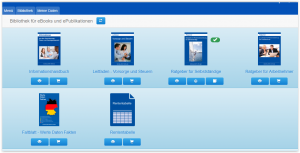 Abb. 14: Nach der Aktivierung, wird die aktivierte Lizenz mit einem grünen Häkchen in der Bibliothek angezeigt.


