Rentenrechner
Der Rentenrechner ermöglicht in wenigen Schritten die Ermittlung der persönlich zu erwartenden Renten aus der gesetzlichen Rentenversicherung. Die Berechnung kann für Arbeitnehmer im Alter von 20 und 60 Jahren nach dem Näherungsverfahren oder nach den Entgeltpunkten aus der persönlichen Renteninformation des Versicherten vorgenommen werden. Dabei wird nicht nur die bisher erreichte Rente ermittelt, sondern auch die sich bei weiterer Beitragszahlung nach dem derzeitigem Gehalt des Versicherten ergebende spätere Rente.
Der Rentenrechner erscheint nach der Aktivierung der Lizenz im Menü „Beratungsrechner“. Eine Lizenz für den Rentenrechner ist in unserem Online Shop erhältlich. In diesem Tutorial lernen Sie die Funktionen des Rentenrechners kennen und erfahren, wie Sie eine Berechnung durchführen und das Ergebnis als PDF Bericht erzeugen.

Im Rentenrechner werden die Renten bei verminderter Erwerbsfähigkeit, die Hinterbliebenenrenten sowie die zu erwartenden Renten im Alter getrennt angezeigt. Alternativ stehen Ihnen auch die drei Rechner EMR, Hinterbliebenenrente und Altersrente zur Verfügung, um nur eine bestimmte Rente zu berechnen. Der Aufbau und die Funktionen der Rechner sind identisch zu den in diesem Tutorial beschriebenem Rentenrechner.
 Abb. 1: Im Menü Beratungsrechner erscheint nach der Aktivierung der Lizenz der Rentenrechner. Möchten Sie eine bestimmte Rente berechnen, stehen Ihnen die Rechner Hinterbliebenenrente, Erwerbsminderungsrente oder Altersrente zur Verfügung.
Das Menü des Rentenrechners ist in die folgenden Menüpunkte unterteilt:
 Abb. 2: Das Menü des Rentenrechners ist unterteilt in vier Untermenüpunkte: "Ihre Angaben", "Ergebnis", "PDF Bericht" und "Erläuterungen".
Ihre Angaben
Unter dem Menüpunkt „Ihre Angaben“ geben Sie alle für die Berechnung relevanten Daten Ihrer Kunden ein.
Zur besseren Übersicht und zur Erleichterung der Navigation sind die Eingaben in folgende Untermenüpunkte unterteilt:
Wählen Sie bitte zunächst den Kunden aus, für den Sie die Berechnung tätigen möchten. Geben Sie im Eingabefeld den Namen Ihres Kunden ein, der bereits in Ihrer Kontaktliste unter „Kontaktverwaltung“ angelegt ist. Klicken Sie auf „plus“, um einen neuen Kunden anzulegen.
Alternativ können Sie auch eine Berechnung ohne Kundenauswahl tätigen. Wählen Sie hierzu „ohne Mandantenauswahl weiter“. Bitte beachten Sie, dass die Berechnung und das Ergebnis in diesem Fall nicht gespeichert werden können.
 Abb. 3: Geben Sie zunächst den Namen des Kunden ein, für den Sie eine Berechnung tätigen möchten. Mit Klick auf "Plus" erstellen Sie einen neuen Kunden.
Persönliche Angaben
Unter dem Untermenüpunkt „Persönliche Angaben“ geben Sie das Geburtsdatum Ihrer Kunden, den Familienstand, sowie die Anzahl der Kinder mit jeweiligem Geburtsdatum an.
 Abb. 4: Unter "persönliche Angaben" geben Sie das Geburtsdatum, den Personenstand und die Anzahl der Kinder Ihrer Kunden an.
 Abb. 5: Ist Ihr Kunde verheiratet, tragen Sie bitte das Geburtsdatum des Ehegatten ein und ob die Ehe vor 2002 eingegangen wurde. Sofern Ihr Kunde Kinder hat, geben Sie das Geburtsdatum des Kindes ein und bestätigen Sie die Eingabe jeweils mit "speichern". Sie können nun weitere Kinder hinzufügen.
Einkünfte
Der Untermenüpunkt „Einkünfte“ ermöglicht in wenigen Schritten die Angabe des Gehalts Ihrer Kunden, ob eine betriebliche Altersversorgung besteht und ob der Arbeitgeber zusätzlich zum Gehalt vermögenswirksame Leistungen zahlt. Zusätzlich können Sie angeben, ob und in welcher Höhe ein Lohnsteuerfrei- oder Hinzurechnungsbetrag vom Finanzamt bewilligt wurde.
- Wählen Sie zunächst das Bundesland aus, in dem die Arbeitsstätte Ihres Kunden liegt.
- Im nächsten Feld wählen Sie, ob Ihr Kunde eine betriebliche Altersversorgung besitzt. (Bitte beachten Sie die Eingabe aller Felder. Bei Unklarheiten klicken Sie bitte zunächst auf das blaue Fragezeichen und es öffnet sich eine Erläuterung zur jeweiligen Eingabe).
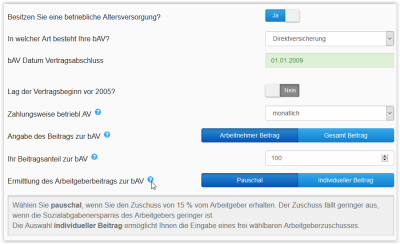 Abb. 7: Bei Besitz einer betrieblichen Altersversorgung, füllen Sie bitte alle Felder aus. Erläuterungen zu den Eingaben erhalten Sie mit Klick auf das blaue Fragezeichen neben dem jeweiligen Eingabefeld.
- Geben Sie nun an, ob Ihr Kunde vermögenswirksame Leistungen erhält, und wenn ja, in welcher Höhe der Anteil der Anteil des Arbeitgebers und der Ihres Kunden ist. (Bitte beachten Sie, dass die Summe der Arbeitgeber- und Arbeitnehmerbeiträge nicht höher als 40 Euro sein kann.)
- Zuletzt geben Sie an, ob Ihr Kunde einen Lohnsteuerfreibetrag wegen beispielsweise erhöhter Werbungskosten hat und ob er einen Hinzurechnungsbetrag aufgrund weiterer Beschäftigungsverhältnisse hat.
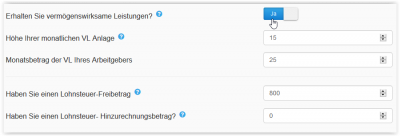 Abb. 8: Geben Sie an, ob und in welcher Höhe Ihr Kunde vermögenswirksame Leistungen erhält. Zudem geben Sie die Höhe des Lohnsteuerfreibetrags und Hinzurechnungsbetrag an, wenn vorhanden.


Besteuerungsmerkmale
In dem Untermenüpunkt Besteuerungsmerkmale geben Sie die Steuerklasse Ihres Kunden sowie die Anzahl der Kinderfreibeträge an. Zudem tragen Sie hier ein, ob Ihr Kunde steuerpflichtig ist. Besteht Kirchensteuerpflicht, geben Sie bitte das Bundesland des Wohnorts an, da die Kirchensteuer in Bayern und Baden-Württemberg 8 % beträgt, in allen anderen Bundesländern 9 %.
 Abb. 9: Wählen Sie zunächst die Steuerklasse aus und tragen Sie dann die Anzahl der Kinderfreibeträge, wenn vorhanden, ein. Zuletzt geben Sie an, ob Kirchensteuerpflicht besteht, und wenn ja, wählen Sie das Bundesland des Wohnorts.
Sozialversicherungsmerkmale
Die Sozialversicherungsmerkmale wählen Sie aus, ob Ihr Kunde rentenversicherungspflichtig ist und ob er gesetzlich krankenversichert ist. Zusätzlich tragen Sie den Zusatzbeitrag der Krankenkasse ein, bzw. bei privater Krankenversicherung den Basisbeitrag zur privaten Kranken- und Pflegeversicherung und den Gesamtbeitrag, sofern sich der Arbeitgeber an der privaten Kranken- und Pflegeversicherung beteiligt.
 Abb. 10: Wählen Sie zunächst aus, ob Ihr Kunde rentenversicherungspflichtig ist. Danach wählen Sie aus, ob er gesetzlich krankenversichert ist und geben den individuellen Zusatzbeitrag der Krankenkasse an. Bei privater Kranken- und Pflegeversicherung den Basisbeitrag sowie die Beteiligung des Arbeitgebers.
Erwerbsbiografie
Um die voraussichtliche Rente möglichst genau zu berechnen, sind Angaben zur Erwerbsbiografie notwendig. Geben Sie hier bitte zunächst an, welches Berechnungsverfahren Sie verwenden möchten. Sie haben die Wahl zwischen dem Näherungsverfahren und einer Berechnung mit Angabe der Entgeltpunkten, die in der Renteninformation angegeben sind. Sofern Sie die Renteninformation zur Verfügung haben, bietet dieses Verfahren eine genauere Rentenberechnung. Das Näherungsverfahren ist geeignet für Arbeitnehmer, denen keine persönliche Renteninformation der Deutschen Rentenversicherung Bund (DRV Bund) vorliegt.
- Nachdem Sie das Berechnungsverfahren ausgewählt haben, geben Sie an, wann die erste Beschäftigung aufgenommen wurde. Sie können hier wählen zwischen der Eingabe des Alters oder des genauen Datums des Eintritts in das erste Beschäftigungsverhältnis.
- Im nächsten Feld tragen Sie, wenn vorhanden, die Lücke im Versicherungsverlauf ein. Dies ist die Summe der nicht anrechenbaren Zeiten in der gesetzlichen Rentenversicherung seit Eintritt in das erste Beschäftigungsverhältnis bis zum Berechnungszeitpunkt, wie beispielsweise Zeiten in denen Arbeitslosengeld II bezogen wurde oder Hochschul- und Studienzeiten.
- Wenn Sie das Berechnungsverfahren nach der Renteninformation gewählt haben, geben Sie zunächst das Datum der vorliegenden Renteninformation an.
- Im nächsten Schritt tragen Sie die bisher erworbenen Entgeltpunkte ein. Diese finden Sie auf Seite 4 Unter „Rentenbeiträge und Entgeltpunkte“ in der Renteninformation von der Deutschen Rentenversicherung.
- Zuletzt geben Sie die Höhe der „Rente wegen voller Erwerbsminderung“ an. Diese finden Sie auf Seite 3 der Renteninformation. Anhand dieser Erwerbsminderungsrente können wir Ihnen den heutigen Stand und die Entwicklung der Erwerbsminderungsrente aufzeigen.
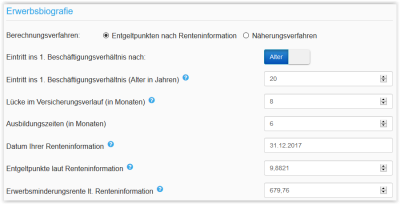 Abb. 12: Für die Berechnung nach den Entgeltpunkten laut Renteninformation geben Sie das Datum der Renteninformation, die darin genannte Anzahl der bisher erworbenen Entgeltpunkte sowie die Höhe der Rente wegen voller Erwerbminderung an.


Rentenentwicklung
Im letzten Schritt wählen Sie aus, ob Sie die voraussichtliche Rente gemäß einer individuellen Annahme zur Wirtschaftsentwicklung mit Eingabe der voraussichtlichen Rentenwert- und Gehaltsentwicklung oder gemäß dem aktuellen Rentenversicherungsbericht des Bundesministeriums für Arbeit und Soziales berechnen möchten. Möchten Sie eine individuelle Annahme zur Wirtschaftsentwicklung in die Berechnung einbeziehen, ziehen Sie mit der Maus den Regler zum jeweiligen Prozentsatz, von dem Sie für die Entwicklung des Rentenwerts und Gehalts ausgehen möchten.
 Abb. 13: Für die Berechnung nach Annahme des Rentenversicherungsberichts, wählen Sie das Feld "Rentenversicherungsbericht". Bei individueller Annahme zur Wirtschaftsentwicklung ziehen Sie den Regler mit der Maus auf den Prozentsatz zur Gehalts- und Rentenwertentwicklung, von dem Sie in der Berechnung ausgehen möchten.
Nach der Eingabe klicken Sie zunächst auf „speichern“, wenn Sie die Kundendaten Ihres Kunden für künftige Berechnungen speichern möchten. Die Daten können so bei der nächsten Berechnung für Ihren Kunden direkt abgerufen werden.
Mit Klick auf „Berechnung starten“ wird die Berechnung durchgeführt und das Ergebnis angezeigt.
 Abb. 14: Nach der Eingabe der Daten können Sie zunächst die Daten Ihrer Kunden für zukünftig Berechnungen speichern und mit Klick auf "Berechnung starten" die Berechnung ausführen.
Ergebnis
Das Ergebnis Ihrer Berechnung wird Ihnen hier angezeigt. In verschiedenen Fenstern wird Ihnen die voraussichtliche Altersrente, Erwerbsminderungsrente sowie die Rentenanwartschaft für Hinterbliebene angezeigt. Sie haben zudem die Möglichkeit die Anzeigeeinstellungen (wie etwa den Vergleich verschiedener Renteneintrittsalter) zu wechseln und Ihren persönlichen PDF-Bericht zu erzeugen.
 Abb. 15: Auf der Ergebnisseite können Sie die Anzeigeeinstellung des Ergebnisses ändern, wie etwa den Vergleich zwischen verschiedenen Renteneintrittsaltern. Mit Klick auf den jeweiligen Untermenüpunkt wird Ihnen entweder die voraussichtliche Altersrente, Erwerbsminderungsrente oder Hinterbliebenenente angezeigt. Um zurück zur Dateneingabe zu gelangen, klicken Sie auf "zurück".
 Abb. 16: Das Ergebnis wird als Tabelle und Grafik angezeigt. Mit Klick auf "PDF" öffnet sich das PDF des Berichts.
PDF-Bericht
Im Menüpunkt PDF-Bericht können Sie den von Ihnen erstellten Bericht einsehen, auf Ihrem Computer speichern und ausdrucken. Der PDF-Bericht Ihrer Berechnung enthält persönliche Daten Ihres Kunden, wie Name und Geburtsdatum sowie Beschäftigungsverhältnis und Angaben zu Steuer, Kranken- und Rentenversicherung. Ihre Kontaktdaten stammen aus Ihren Angaben in der Applikation „Meine Daten“ unter dem Menüpunkt „Vertragspartner“ und enthalten Ihre Firma, Ihren Namen und Ihre Anschrift. Klicken Sie hier, um zum Tutorial „Meine Daten“ zu gelangen. Damit der PDF-Bericht persönlicher wirkt, haben Sie die Möglichkeit ein Logo Ihrer Firma sowie ein Bild von Ihnen hinzuzufügen. Laden Sie einfach unter dem Menü „Meine Daten“>„Layouteinstellungen“ ein Foto und Ihr Logo hoch und schon erscheinen diese in den von Ihnen erstellten Berichten. Klicken Sie hier, um zu erfahren, wie Sie die Bilder hochladen. Der PDF-Bericht kann auf Ihrem Desktop gespeichert und ausgedruckt werden. Unter „Kontaktverwaltung“ werden die Berichte in Ihrer Kundendatei gespeichert und sind jederzeit abrufbar.
 Abb. 17: Der PDF-Bericht enthält die Kundendaten, Ihr Logo und Ihre Kontaktdaten. Den Bericht können Sie auf Ihrem Desktop speichern oder ausdrucken.
 Abb. 18: Der PDF-Bericht enthält die Ergebnisse der Berechnungen zur voraussichtlichen Alters-, Erwerbsminderungs- und Hinterbliebenenrente und Erläuterungen zu den jeweiligen Berechnungen.
Erläuterungen
Unter dem Menüpunkt „Erläuterungen“ erhalten Sie Hinweise zum Berechnungsverfahren des jeweiligen Rechners. Zudem erfahren Sie Einzelheiten zur Altersrente, Erwerbsminderungsrente und Hinterbliebenenrente.
 Abb. 19: Die Erläuterungen lassen Sie das Berechnungsverfahren besser nachvollziehen und schildern Einzelheiten zu den berechneten Rentenarten.