Inhaltsverzeichnis
Die Bibliothek
In der Bibliothek finden Sie alle E-Publikationen des SCHALLÖHR VERLAGS. Hier können Sie:
- Vorschauen ansehen,
- gekaufte Titel lesen,
- E-Publikationen herunterladen.
Sie finden die Applikation „Bibliothek“ im Hauptmenü des SV-Cockpits.

Menü der Bibliothek
In der Bibliothek finden Sie eine Übersicht aller E-Publikationen vom SCHALLÖHR VERLAG.
Aktivierte Publikationen haben einen grünen Haken und drei button.
Noch nicht aktiviert: Lösen Sie Ihre Lizenz ein und laden die Bibliothek neu. (Schritt-für-Schritt Anleitung zur ersten Registrierung und Aktivierung von Lizenzen für das SV-Cockpit erhalten Sie hier).
Sie können Ihre aktivierte E-Publikation:
- online lesen: Klicken Sie den ganz rechten Button mit Icon Buch ( E-Reader des SV-Cockpits öffnen )
- herunterladen: Klicken Sie auf den mittleren Button, das EPUB wird erzeugt und heruntergeladen. Sie benötigen einen E-Book Reader wie iBooks oder Calibre ( herunterladen)
 Abb. 1: Das Menü der Bibliothek beinhaltet alle E-Publikationen vom SCHALLÖHR VERLAG. Publikationen mit grünen Häkchen sind aktiviert.
Vorschau der E-Publikationen
Vor dem Kauf können Sie jede E-Publikation testen. Testen Sie den online Reader und die download Version im .epub Format.
Button „Vorschau“ ganz links unterhalb der E-Publikation.
Es öffnet sich ein Fenster mit einer kurzen Beschreibung der Inhalte der E-Publikation und dem Feld „Vorschau öffnen“ unterhalb des Titelbilds.
 Abb. 2: "Vorschau" einer E-Publikation unterhalb des Titels öffnen.
Online Vorschau öffnen: In der Übersicht den Button „Vorschau öffnen“.
Die E-Publikation wird in Ihrem Browser geöffnet.
Sie können nun das Inhaltsverzeichnis sowie einige Seiten der E-Publikation einsehen. Mehr Informationen und nützliche Tipps zum E-Reader des SV-Cockpits erhalten Sie hier.
 Abb. 3: Mit dem Button "Vorschau öffnen" öffnet sich der E-Reader des SV-Cockpits mit einer Leseprobe.
Nach der Leseprobe gelangen Sie mit Klick auf das Feld „Bibliothek“ wieder zurück zur Bibliothek des SV-Cockpits.
Eine E-Publikation kaufen
- Mit dem Button Einkaufswagen „Zum Shop“ unterhalb der jeweiligen Publikation gelangen Sie zum Shop. \\Sie gelangen nun zum Online-Shop vom SCHALLÖHR VERLAG, in dem Sie die Lizenz für das jeweilige Produkt erwerben können. Wie Sie Lizenzen nach dem Kauf aktivieren, erfahren Sie hier.
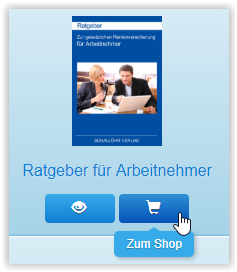 Abb. 4: Im Onlineshop können Sie eine Lizenz für die Publikation erwerben.
- Nachdem Sie eine Lizenz für eine E-Publikation aktiviert haben und diese in der Bibliothek noch nicht als aktiv (grünes Häkchen neben Publikation) angezeigt wird, klicken Sie auf das Feld „Bibliothek neu laden“. Die Bibliothek wird aktualisiert und es erscheinen Ihre aktivierten E-Publikationen.
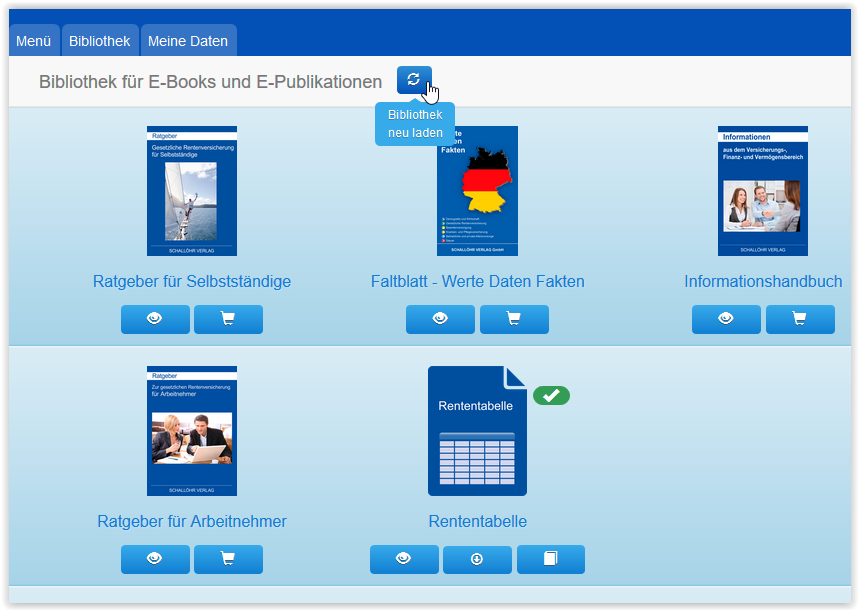 Abb. 6: Das Feld "Bibliothek neu laden" befindet sich oben im Fenster neben dem Titel der Applikation "Bibliothek für E-Books und E-Publikation". Mit Klick auf das Feld aktualisiert sich die Bibliothek.


E-Publikationen im SV-Cockpit lesen
Nach der Aktivierung einer Lizenz für eine E-Publikation, können Sie diese direkt im SV-Cockpit einsehen und lesen. Klicken Sie hierzu einfach auf das Feld „im Reader öffnen“ unterhalb der aktivierten E-Publikation und schon wird diese direkt in Ihrem Browser geöffnet.
 Abb. 7: Mit Klick auf das Feld "im Reader öffnen" können Sie die E-Publikation direkt mit dem E-Reader des SV-Cockpits lesen.
Der E-Reader des SV-Cockpits
Der E-Reader des SV-Cockpits ist ein schlichter, auf Anhieb einfach zu bedienender E-PUB Reader, der es Nutzern von PC's und Laptops ermöglicht alle E-Publikationen vom SCHALLÖHR VERLAG direkt im SV-Cockpit zu lesen. Der Reader verfügt über verschiedene Funktionen, die Ihnen die Bedienung erleichtern und die E-Publikationen anschaulich darstellen lassen. Für die schnelle und übersichtliche Navigation, stehen Ihnen ein Inhaltsverzeichnis, Navigationspfeile, sowie ein Informationsfeld und ein Suchfeld zur Verfügung.
Im E-Book navigieren
Das Inhaltsverzeichnis
Der E-Reader ermöglicht Ihnen eine einfache und übersichtliche Navigation in den E-Publikationen. Mithilfe des Inhaltsverzeichnisses gelangen Sie direkt zu den einzelnen Kapiteln und Unterkapiteln. Das Inhaltsverzeichnis öffnet sich mit Klick auf das Feld „Inhaltsverzeichnis“ links oben im E-Reader.
 Abb. 8: Mit Klick auf das Feld "Inhaltsverzeichnis" wird das Inhaltsverzeichnis geöffnet
 Abb. 9: Sie können nun das Kapitel in der E-Publikation anklicken, das Sie lesen möchten.
 Abb. 10: Um das Inhaltsverzeichnis zu schließen, klicken Sie auf das Feld "Schließen".
Navigationspfeile
Um innerhalb eines Kapitels zu navigieren, gelangen Sie mit dem Navigationspfeil am linken Rand der E-Publikation direkt auf die vorherige Seite bzw. mit dem Navigationspfeil am rechten Rand auf die nächste Seite des Kapitels, in dem Sie sich befinden.
 Abb. 11: Klicken Sie auf die Navigationspfeile rechts oder links oben im Reader um die Seite zu wechseln.
Eine E-Publikation herunterladen und öffnen
Sobald Sie eine Lizenz für eine E-Publikation aktiviert haben, erscheint ein grünes Häkchen neben dem Titelbild. Sie können nun in nur einem Schritt die E-Publikation auf Ihr Endgerät herunterladen. Nachdem Sie die E-Publikation heruntergeladen haben, können Sie diese mit einem Reader Ihrer Wahl öffnen.

Empfohlene Reader für die E-Publikationen
Zum Öffnen der E-Publikationen (ePUB Dateien) können wir folgende E-Reader empfehlen, da diese im Test die anschaulichsten Ergebnisse lieferten:
Calibre Viewer: Mit dem E-Book Viewer der kostenlosen Software “Calibre” können Sie die E-Publikationen lesen und mittels einer Vielzahl an Einstellungen die Ansicht individuell anpassen.
- Kostenloser Download: https://calibre-ebook.com/download_windows64
- Anleitungen für den Calibre Reader: https://manual.calibre-ebook.com/de/viewer.html#customizing-the-look-and-feel-of-your-reading-experience
IBooks für Mac, iPad und iPhone:
Mit iBooks können Nutzer von Mac, iPad und iPhone die E-Publikationen vom SCHALLÖHR VERLAG zu Ihrer Bibliothek hinzufügen und lesen.
- Anleitungen für iBooks: https://support.apple.com/de-de/HT201478#buy
Tipp: Klicken Sie auf „aA“, um die Leseeinstellungen zu ändern und aktivieren Sie die „Rollansicht“ um E-Publikationen vom SCHALLÖHR VERLAG optimal darstellen zu lassen.
Google Play Bücher für Android:
Smartphones mit dem Betriebssystem Android von Google haben standardmäßig die App „Google Play Bücher“ installiert. Diese eignet sich auch zum Lesen der E-Publikationen vom SCHALLÖHR VERLAG.
- Anleitungen für Google Play Bücher: https://support.google.com/googleplay/answer/185545?co=GENIE.Platform%3DAndroid&hl=de
EPUB Reader für Firefox: Der ePUB Reader ist ein Add-on für Firefox, der es Ihnen ermöglicht E-Publikationen, die Sie auf Ihrer Festplatte gespeichert haben, direkt im Browser von Firefox zu öffnen.
- Kostenloser Download: https://addons.mozilla.org/de/firefox/addon/epubreader/
- Anleitungen für den ePUB Reader für Firefox: https://www.epubread.com/de/manual.php
Tipp: Wählen Sie im Reader unter „Einstellungen“ den Lesestil „Website“ aus, um E-Publikationen vom SCHALLÖHR VERLAG deutlicher und anschaulicher erscheinen zu lassen.
Readium für Chrome: Wenn Sie den Internetbrowser Chrome verwenden, gibt es mit Readium eine Erweiterung, mit der Sie E-Publikationen öffnen und lesen können. Es lassen sich auf Ihrer Festplatte gespeicherte Dateien zur Bibliothek von Readium hinzufügen und öffnen.
- Kostenloser Download: https://chrome.google.com/webstore/detail/readium/fepbnnnkkadjhjahcafoaglimekefifl?hl=de
- Kurzanleitung:
- Nach dem Download wird Readium als neue App in Ihrem Chrome Browser dargestellt. Klicken Sie auf das Feld „Apps“ in Ihrem Chrome Browser und Sie sehen die neue Applikation.
- Klicken Sie auf die Applikation „Readium“ um das Programm zu starten.
- Klicken Sie die „+“ Taste in der Applikation an, um eine lokal gespeicherte E-Publikation zur Bibliothek von Readium hinzuzufügen. Wählen Sie nun die E-Publikation vom SCHALLÖHR VERLAG aus, die auf Ihrer Festplatte gespeichert ist.
- Die E-Publikation wird in die Bibliothek importiert und öffnet sich mit Klick auf die Titelseite der Publikation.
- Nun können Sie mit dem Inhaltsverzeichnis die Inhalte des Buchs einsehen und im Buch navigieren, sowie unter „Einstellungen“ die Darstellung der E-Publikation Ihren eigenen Lesevorlieben anpassen oder die Publikation im „Vollbildmodus“ anzeigen lassen.
Tipp: Wählen Sie unter Einstellungen den Scroll-Modus „Dokument“ oder „Kontinuierlich“ aus, um die E-Publikationen vom SCHALLÖHR VERLAG optimal darstellen zu lassen.