Inhaltsverzeichnis
Gehaltsrechner
Mit dem Gehaltsrechner finden Sie in wenigen Schritten heraus, wie viel Arbeitnehmer bei einem angegebenen Bruttogehalt nach Abzug von Steuern und Sozialabgaben netto ausgezahlt erhalten.

Der Gehaltsrechner erscheint standardmäßig nachdem Sie sich im SV-Cockpit angemeldet haben im Menü der Applikation „Beratungsrechner“. In diesem Tutorial lernen Sie die Funktionen des Gehaltsrechners kennen und erfahren, wie Sie eine Berechnung durchführen und das Ergebnis als PDF-Bericht erstellt wird.
 Abb. 1: Im Menü der Applikation "Beratungsrechner" sehen Sie in der Rubrik "Steuerrechner" den Gehaltsrechner. Mit Klick auf das Symbol öffnen Sie den Rechner.
Das Menü des Gehaltsrechners ist in die folgenden Menüpunkte unterteilt:
Ihre Angaben
Unter dem Menüpunkt „Ihre Angaben“ können Sie alle für die Berechnung relevanten Daten Ihrer Kunden eingeben.

Im Menüpunkt „Ihre Angaben“ befinden sich die folgenden Untermenüpunkte:
Wählen Sie bitte zunächst den Kunden aus, für den Sie die Berechnung tätigen möchten. Geben Sie im Eingabefeld den Namen Ihres Kunden ein, der bereits in Ihrer Kontaktliste unter „Kontaktverwaltung“ angelegt ist. Klicken Sie auf „plus“, um einen neuen Kunden anzulegen.
Alternativ können Sie auch eine Berechnung ohne Kundenauswahl tätigen. Wählen Sie hierzu „ohne Mandantenauswahl weiter“. Bitte beachten Sie, dass die Berechnung und das Ergebnis in diesem Fall nicht gespeichert werden können.
 Abb. 2: Geben Sie zunächst den Namen des Kunden ein, für den Sie eine Berechnung tätigen möchten. Mit Klick auf "Plus" erstellen Sie einen neuen Kunden.
Persönliche Angaben
Unter dem Untermenüpunkt „Persönliche Angaben“ geben Sie das Geburtsdatum Ihrer Kunden und den Familienstand an.
 Abb. 3: Unter "persönliche Angaben" geben Sie das Geburtsdatum und den Familienstand Ihrer Kunden an.
Einkünfte
Der Untermenüpunkt „Einkünfte“ ermöglicht in wenigen Schritten die Angabe des Gehalts Ihrer Kunden, ob eine betriebliche Altersversorgung besteht und ob der Arbeitgeber zusätzlich zum Gehalt vermögenswirksame Leistungen zahlt. Zusätzlich können Sie angeben, ob und in welcher Höhe ein Lohnsteuerfrei- oder Hinzurechnungsbetrag vom Finanzamt bewilligt wurde.
- Wählen Sie zunächst aus, ob Ihr Kunde als Arbeitnehmer oder Beamter beschäftigt ist.
- Dann wählen Sie das Bundesland aus, in dem die Arbeitsstätte Ihres Kunden liegt.
- Im nächsten Feld wählen Sie, ob Ihr Kunde eine betriebliche Altersversorgung besitzt. (Bitte beachten Sie die Eingabe aller Felder. Bei Unklarheiten klicken Sie bitte zunächst auf das blaue Fragezeichen und es öffnet sich eine Erläuterung zur jeweiligen Eingabe).
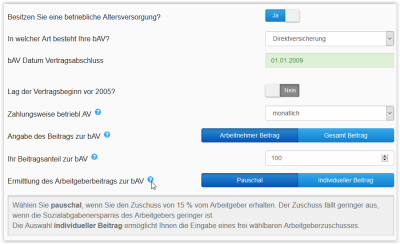 Abb. 5: Bei Besitz einer betrieblichen Altersversorgung, füllen Sie bitte alle Felder aus. Erläuterungen zu den Eingaben erhalten Sie mit Klick auf das blaue Fragezeichen neben dem jeweiligen Eingabefeld.
- Geben Sie nun an, ob Ihr Kunde vermögenswirksame Leistungen erhält, und wenn ja, in welcher Höhe der Anteil des Arbeitgebers und der Ihres Kunden ist. (Bitte beachten Sie, dass die Summe der Arbeitgeber- und Arbeitnehmerbeiträge nicht höher als 40 Euro sein kann.)
- Zuletzt geben Sie an, ob Ihr Kunde einen Lohnsteuerfreibetrag wegen beispielsweise erhöhter Werbungskosten hat und ob er einen Hinzurechnungsbetrag aufgrund weiterer Beschäftigungsverhältnisse besteht.
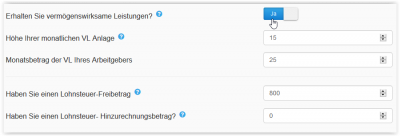 Abb. 6: Geben Sie an, ob und in welcher Höhe Ihr Kunde vermögenswirksame Leistungen erhält. Zudem geben Sie die Höhe des Lohnsteuerfreibetrags und Hinzurechnungsbetrag an, wenn vorhanden.


Besteuerungsmerkmale
In dem Untermenüpunkt Besteuerungsmerkmale geben Sie die Steuerklasse Ihres Kunden an und ob Ihr Kunde kirchensteuerpflichtig ist. Besteht Kirchensteuerpflicht, geben Sie bitte das Bundesland des Wohnorts an, da die Kirchensteuer in Bayern und Baden-Württemberg 8 % beträgt, in allen anderen Bundesländern 9 %.
 Abb. 7: Wählen Sie zunächst die Steuerklasse aus und tragen Sie dann die Anzahl der Kinderfreibeträge, wenn vorhanden, ein. Zuletzt geben Sie an, ob Kirchensteuerpflicht besteht, und wenn ja, wählen Sie das Bundesland des Wohnorts.
Sozialversicherungsmerkmale
Unter Sozialversicherungsmerkmale können Sie angeben, ob Ihr Kunde rentenversicherungspflichtig und/oder gesetzlich krankenversichert ist.
Bei gesetzlicher Krankenversicherung ist der Zusatzbeitrag der Krankenkasse mitanzugeben.
Haben Sie bei der gesetzlichen Krankenversicherung „Nein“ gewählt, öffnen sich die Eingabefelder für die private Krankenversicherung. Geben Sie für die Steuerberechnung bitte den Basisbeitrag sowie den Gesamtbeitrag zur privaten Kranken- und Pflegeversicherung an, sofern sich der Arbeitgeber an der privaten Kranken- und Pflegeversicherung beteiligt.
 Abb. 8: Wählen Sie zunächst aus, ob Ihr Kunde rentenversicherungspflichtig ist. Danach wählen Sie aus, ob er gesetzlich krankenversichert ist und geben den individuellen Zusatzbeitrag der Krankenkasse an. Bei privater Kranken- und Pflegeversicherung den Basisbeitrag sowie die Beteiligung des Arbeitgebers.
Nach der Eingabe klicken Sie zunächst auf „speichern“, wenn Sie die Kundendaten Ihres Kunden für künftige Berechnungen speichern möchten. Die Daten können so bei der nächsten Berechnung für Ihren Kunden direkt abgerufen werden.
Mit Klick auf „Berechnung starten“ wird die Berechnung durchgeführt und das Ergebnis angezeigt.
 Abb. 9: Nach der Eingabe der Daten können Sie zunächst die Daten Ihrer Kunden für zukünftige Berechnungen speichern und mit Klick auf "Berechnung starten" die Berechnung ausführen.
Ergebnis
Das Ergebnis Ihrer Berechnung wird Ihnen jetzt angezeigt. Zudem haben Sie mit dem Auswahlfeld „Zeitraum“ die Möglichkeit, das Ergebnis als Jahres- oder Monatswert anzeigen zu lassen. Zuletzt wird mit Klick auf das Feld „PDF“ das Ergebnis Ihrer Berechnung als persönlicher Bericht erzeugt.
 Abb. 10: Auf der Ergebnisseite wird zunächst eine Zusammenfassung der Ergebnisse mit grafischer Darstellung angezeigt. Zudem können Sie unter "Zeitraum" die Anzeigeeinstellung des Ergebnisses ändern.
 Abb. 11: Weiter unten auf der Ergebnisseite sehen Sie die Berechnungsergebnisse im Detail. Mit Klick auf "PDF" öffnet sich das PDF des Berichts. Klicken Sie auf "zurück", um zurück zur Dateneingabe zu gelangen.
PDF-Bericht
Im Menüpunkt PDF-Bericht können Sie den von Ihnen erstellten Bericht einsehen, auf Ihrem Computer speichern und ausdrucken. Der PDF-Bericht Ihrer Berechnung enthält persönliche Daten Ihres Kunden, wie Name und Geburtsdatum sowie Beschäftigungsverhältnis und Angaben zu Steuer, Kranken- und Rentenversicherung. Ihre Kontaktdaten stammen aus Ihren Angaben in der Applikation „Meine Daten“ unter dem Menüpunkt „Vertragspartner“ und enthalten Ihre Firma, Ihren Namen und Ihre Anschrift. Klicken Sie hier, um zum Tutorial „Meine Daten“ zu gelangen. Damit der PDF-Bericht persönlicher wirkt, haben Sie die Möglichkeit ein Logo Ihrer Firma sowie ein Bild von Ihnen hinzuzufügen. Laden Sie einfach unter dem Menü „Meine Daten“>„Layouteinstellungen“ ein Foto und Ihr Logo hoch und schon erscheinen diese in den von Ihnen erstellten Berichten. Klicken Sie hier, um zu erfahren, wie Sie die Bilder hochladen. Der PDF-Bericht kann auf Ihrem Desktop gespeichert und ausgedruckt werden. Unter „Kontaktverwaltung“ werden die Berichte in Ihrer Kundendatei gespeichert und sind jederzeit abrufbar.
 Abb. 12: Der PDF-Bericht enthält die Kundendaten, Ihr Logo und Ihre Kontaktdaten. Den Bericht können Sie auf Ihrem Desktop speichern oder ausdrucken.
Erläuterungen
Unter dem Menüpunkt „Erläuterungen“ erhalten Sie Hinweise zum Berechnungsverfahren des Gehaltsrechners. Zudem werden die relevanten Eingaben und Begriffe für die Brutto-Netto Berechnung erläutert.
 Abb. 13: Die Erläuterungen lassen Sie das Berechnungsverfahren besser nachvollziehen und schildern Einzelheiten zu den relevanten Eingaben und Begriffen.