SV-Formulare
Die Applikation „SV-Formulare“ befindet sich im Menü des SV-Cockpits. Mit der Applikation lassen sich in interaktiven PDF-Dateien Berechnungen rund um das Thema Vorsorge erstellen, speichern und ausdrucken. Sie individualisieren die Formulare für Ihre Kunden mit Ihrem Impressum und eigenem Logo. Zudem besteht die Möglichkeit, die Farbe der Formulare anzupassen.
Aufbau der Applikation
In der Applikation „SV-Formulare“ befinden sich zahlreiche interaktive PDF-Formulare rund um das Thema Vorsorge. Von ihnen erworbene und aktivierte Lizenzen für die Formulare erscheinen in der Applikation mit einem grünen Häkchen. Eine Schritt-für-Schritt Anleitung zur ersten Registrierung und Aktivierung von Lizenzen für das SV-Cockpit erhalten Sie hier.
Über die Felder unterhalb der Titel können Sie die interaktiven Formulare direkt als PDF herunterladen und auf Ihrem Endgerät speichern. Vor allem für die Verwendung mit mobilen Geräten können Sie die Formulare im Browser öffnen und bearbeiten. Zudem können Sie eine Vorschau der PDF-Formulare einsehen und SV-Formulare erwerben.
 Abb. 1: Das Menü der Applikation "SV-Formulare" beinhaltet alle interaktiven PDF-Formulare vom SCHALLÖHR VERLAG. Die Formulare mit grünen Häkchen sind aktiviert.
Formulare herunterladen und bearbeiten
Nach der Aktivierung einer Lizenz für ein SV-Formular, können Sie dieses direkt herunterladen und auf Ihrem Computer verwenden (Benötigt wird ein Acrobat Reader 8 oder höher). Klicken Sie hierzu einfach auf das Feld „Download PDF“ unterhalb des aktivierten Formulars und schon laden Sie die PDF-Datei herunter und können diese auf Ihrem Endgerät speichern, bearbeiten und ausdrucken. Nach dem Download ist zur Verwendung der interaktiven PDF-Formulare keine Internetverbindung nötig.
 Abb. 2: Mit Klick auf das Feld "Download PDF" laden Sie das PDF-Formular herunter.
Im PDF-Formular können Sie nun in den Auswahlfeldern Einstellungen vornehmen. Sofort werden Ihnen Ergebnisse angezeigt.
 Abb. 3: Nach dem Download der PDF-Datei, treffen Sie links im SV-Formular Ihre Auswahl.
Formulare im Browser öffnen, bearbeiten und speichern
Acrobat Reader Mobile unterstützt nicht unsere interaktiven PDF Formulare. Daher haben wir für mobile Endgeräte (Smartphones, Tablets) interaktiven Formulare als Webseite entwickelt.
Sie haben die Möglichkeit, die SV-Formulare im Browser zu öffnen, Ihre Einstellungen vorzunehmen und das Ergebnis als PDF-Datei herunterzuladen.
Die erzeugte PDF-Datei ist statisch und kann auf Ihrem mobilen Endgerät gespeichert und angezeigt werden. Ebenfalls eignet sich dieses Format für Ausdrucke.
- Wenn Sie die von Ihnen durchgeführte Berechnung auf Ihrem mobilen Endgerät als PDF speichern oder ausdrucken möchten, klicken sie auf das Feld „Druckversion“.
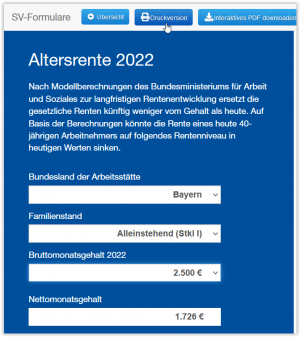 Abb. 6: Mit Klick auf "Druckversion" nach der Eingabe der Berechnungswerte, haben sie die Möglichkeit das PDF mit den Ergebnissen zu drucken oder auf Ihrem Endgerät zu speichern.
- Sie können nun das Formular mit den Ergebnissen Ihrer Berechnung als PDF auf Ihrem mobilen Gerät speichern oder ausdrucken.
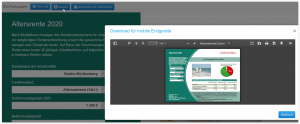 Abb. 7: Klicken Sie auf "drucken" um das PDF mit den Ergebnissen zu drucken. Mit Klick auf "Download" laden Sie das statische PDF mit Ihren Ergebnissen auf ihr Endgerät herunter.


Vorschau einsehen
Für jedes SV-Formular steht in der Applikation eine Vorschau zum Download zur Verfügung oder kann zur Ansicht direkt im Browser geöffnet werden.
- Klicken Sie auf das Feld „Download“ um eine Vorschau herunterzuladen oder auf das Feld „im Browser öffnen“ um das Formular in ihrem Browserfenster zu öffnen. Sie können nun eine Demoversion des SV-Formulars mit Ihren Kontaktadaten und Logo einsehen.
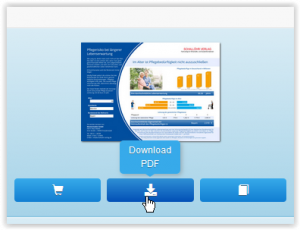 Abb. 8: Mit Klick auf "Download" laden Sie eine Vorschau des Formulars herunter. Mit Klick auf "im Browser öffnen" wird die Demoversion direkt im Browserfenster angezeigt.
- Die PDF-Datei zeigt Ihnen aufgrund der getroffenen Auswahl für die Einstellungen die Ergebnisse an. Da es sich jedoch um eine Vorschau handelt, sind die Auswahlfunktionen begrenzt und es werden nicht alle Ergebnisse angezeigt.
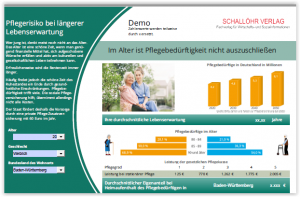 Abb. 9: Die Vorschau des PDF-Formulars zeigt die wichtigsten Funktionen und Ergebnisse des Formulars. Ihre Kontaktdaten und Ihr Logo werden ebenfalls angezeigt.


SV-Formulare kaufen
- Klicken Sie auf das Einkaufswagenfeld „Zum Shop“ unterhalb der jeweiligen Publikation. Sie gelangen nun zum Online-Shop vom SCHALLÖHR VERLAG, in dem Sie die Lizenz für das jeweilige Produkt erwerben können. Wie Sie Lizenzen nach dem Kauf aktivieren, erfahren Sie hier.
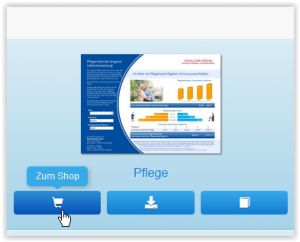 Abb. 10: Unter jeder nicht aktivierten Publikation finden Sie das Feld "Shop", um direkt zum Online Shop vom SCHALLÖHR VERLAG zu gelangen und eine Lizenz für die Publikation zu erwerben.
- Nachdem Sie eine Lizenz für ein SV-Formular erworben und aktiviert haben, erscheint in der Applikation neben dem Formular ein grünes Häkchen. Dies bedeutet, dass Sie die Formulare nun direkt auf Ihr Endgerät herunterladen können.
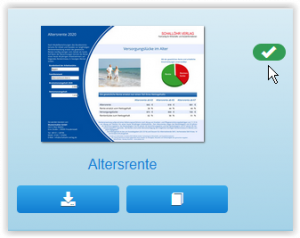 Abb. 11: Formulare, die Sie aktiviert haben, erscheinen mit einem grünen Häkchen und den Feldern "Download" um den Titel herunterzuladen und "im Browser öffnen" um das Formular im SV-Cockpit zu öffnen.
- Nachdem Sie eine Lizenz für ein SV-Formular aktiviert haben und diese in der Applikation noch nicht als aktiv (grünes Häkchen neben Formular) angezeigt wird, klicken Sie auf das Feld „Liste neu laden“. Die Liste wird aktualisiert und es erscheinen Ihre aktivierten Formulare.
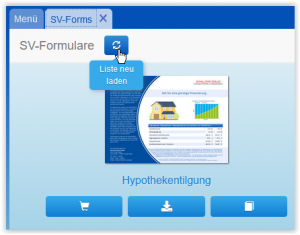 Abb. 12: Das Feld "Liste neu laden" befindet sich oben im Fenster neben dem Titel der Applikation "SV-Formulare". Mit Klick auf das Feld aktualisiert sich die Liste.


Systemvoraussetzungen
Zum Öffnen der interaktiven PDF-Dateien benötigen Sie ein Acrobat Reader der Version 9 oder höher (Acrobat Reader Mobile unterstützt die Formulare nicht)
* Kostenloser Download: https://get.adobe.com/de/reader/
Online-Formular: Zur Onlinenutzung der SV-Formulare benötigen Sie eine Internetverbindung.
Unterstützte Browser: Google Chrome ab Version 37, Microsoft Edge, Mozilla Firefox ab Version 47, Opera ab Version 33, Safari (Mac OS X ab 10.10 (Yosemite)) (Internet Explorer wird nicht mehr unterstützt)
Formulare personalisieren
Die PDF-Formulare sind Einzelnutzerlizenzen und benötigen zur korrekten Darstellung Ihre Kontaktdaten. Diese geben Sie in der Applikation „Meine Daten“ unter dem Menüpunkt Profil → Vertragspartner an.
Unter „Meine Daten“ → Layouteinstellungen können Sie Ihr Logo hochladen und Sie haben außerdem die Möglichkeit, die Farben der Formulare zu ändern.
Kontaktdaten hinzufügen
- Mit Klick auf den Untermenüpunkt „Vertragspartner“ öffnet sich das Fenster, in dem Sie Ihre persönlichen Daten, wie Firma, Anschrift und E-Mail Adresse bearbeiten können. Klicken Sie hierzu auf das Feld „bearbeiten“, wenn Sie Änderungen an Ihren Daten vornehmen möchten. Anschließend klicken Sie auf das Feld „speichern“, um die Daten zu speichern oder auf „Abbrechen“, wenn Sie die Änderungen doch nicht, oder in einem anderen Moment vornehmen möchten.
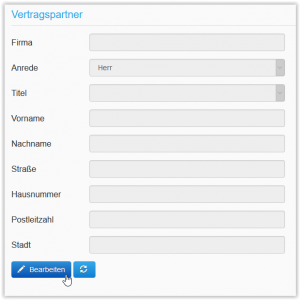 Abb. 14: Um Daten zu ändern, klicken Sie zunächst auf das Feld "Bearbeiten".
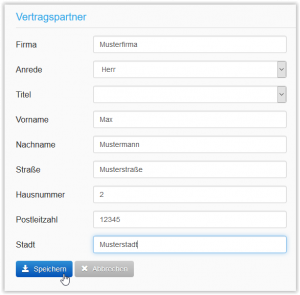 Abb. 15: Mit Klick auf "Speichern" bestätigen Sie die Änderungen.


Logo hinzufügen
- Nach dem Öffnen der Applikation, klicken Sie auf den Menüpunkt „Layouteinstellungen“. Unter dem Untermenüpunkt „Foto“ und „Logo“ können Sie nun Ihr Logo hochladen.
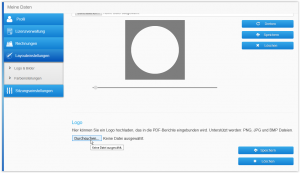 Abb. 18: Klicken Sie auf "Durchsuchen" und wählen Sie ein Bild aus Ihrer Bibliothek aus.
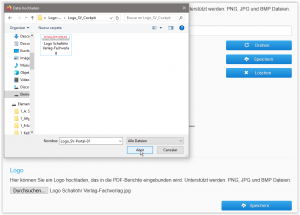 Abb. 19: Mit Klick auf "Öffnen" wird Ihr Bild hochgeladen.
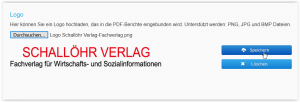 Abb. 20: Nach der Auswahl Ihres Bildes wird dieses in der Vorschau angezeigt.


Farben der SV-Formulare ändern
Ihre PDF-Formulare lassen sich auch farblich von Ihnen gestalten. Sie haben die Wahl zwischen verschiedener Templates und können auch Hintergrundfarben, Schriftfarben und Tabellenfarben individuell ändern, damit diese zu Ihren Unternehmensfarben und Ihrem Logo passen.
Farbtemplates auswählen
- Standardmäßig erscheinen die SV-Formulare in einer blauen Farbkombination. Unter dem Menüpunkt „Template“ haben Sie die Möglichkeit zwischen verschiedenen Farbkombinationen zu wählen. Nach der Auswahl sehen sie unterhalb eine Vorschau der Formulare in der gewählten Farbkombination. Haben Sie eine Farbkombination gefunden, die Ihnen gefällt, klicken sie auf „Speichern“ und ihre SV-Formulare werden beim nächsten Öffnen in der ausgewählten Farbkombination angezeigt. Sie können die Farben jederzeit anpassen und Änderungen rückgängig machen. Die Standardfarbkombination der SV-Formulare finden sie unter Templates → „default blau“.
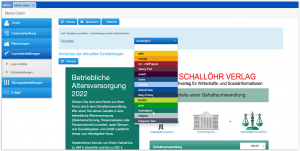 Abb. 23: Wählen Sie unter "Template" im Auswahlfeld eine Farbkombination aus, erscheint diese anschließend als Vorschau. Mit "Speichern" bestätigen Sie die Asuwahl und Ihre Formulare erscheinen beim nächsten Öffnen in der ausgewählten Farbkombination.


Farben der SV-Formulare individuell anpassen
- Möchten Sie Ihre SV-Formulare ganz individuell anpassen, damit diese beispielsweise in Ihren Unternehmensfarben erzeugt werden? Unter „Aktuelle Einstellungen“ weiter unten im Fenster haben Sie die Möglichkeit, die Farben für einzelne Elemente, wie Hintergrund, Text und Tabelle zu ändern. Mit Klick auf den Farbbalken öffnet sich ein Fenster, in dem Sie die Farben für Hintergrund und Text bestimmen können.
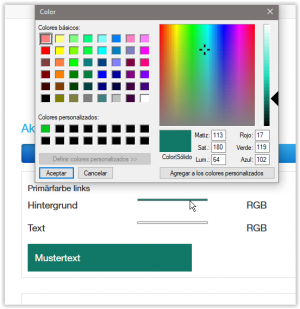 Abb. 24: Im Menüpunkt "Aktuelle Einstellungen" wird die aktuelle Farbauswahl angezeigt. Klicken Sie auf den Farbbalken, um Farben für die einzelnen Elemente individuell anzupassen.
- Nach der Auswahl erscheint im Feld „Mustertext“ eine Vorschau des Farbfeldes in Kombination mit der Textfarbe. Überhalb erscheint eine Vorschau des SV-Formulars mit Ihrer neuen Farbauswahl. Mit Klick auf „Speichern“ werden Ihre SV-Formulare neim nächsten Öffnen in den von Ihnen festgelegten Farben angezeigt.
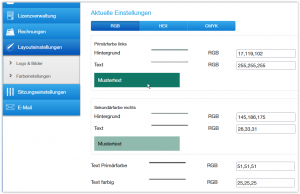 Abb. 25: Im Feld "Mustertext" erscheint eine Vorschau Ihrer ausgewählten Farben. Die Farbwerte können als RGB, HEX oder CMYK angezeigt werden.

