Profil
Unter dem Menüpunkt „Profil“ können Sie Ihre persönlichen Daten bearbeiten und Ihr Passwort ändern. So haben Sie Ihre Daten immer im Blick und können diese bei Bedarf aktualisieren.

Im Menüpunkt Profil befinden sich die folgenden Untermenüpunkte:
Zugangsdaten
Unter dem Untermenüpunkt Zugangsdaten ändern Sie schnell und einfach Ihr Passwort:
- Mit Klick auf den Untermenüpunkt „Zugangsdaten“ öffnet sich das Fenster, in dem Sie die Änderungen eingeben können.
- Geben Sie zunächst im obersten Eingabefeld Ihr altes Passwort ein.
- Im nächsten Feld geben Sie nun Ihr neues Passwort ein. (Bitte beachten: Das Passwort muss mindestens 8 Zeichen umfassen und sollte idealerweise mindestens eine Zahl, einen Kleinbuchstaben und einen Großbuchstaben enthalten.)
- Wiederholen Sie nun im nächsten Feld Ihr neues Passwort.


Vertragspartner
Unter dem Untermenüpunkt „Vertragspartner“ können Sie Ihre persönlichen Daten einsehen und ändern.
- Mit Klick auf den Untermenüpunkt „Vertragspartner“ öffnet sich das Fenster, in dem Sie Ihre persönlichen Daten, wie Firma, Anschrift und E-Mail Adresse bearbeiten können. Klicken Sie hierzu auf das Feld „bearbeiten“, wenn Sie Änderungen an Ihren Daten vornehmen möchten. Anschließend klicken Sie auf das Feld „speichern“, um die Daten zu speichern oder auf „Abbrechen“, wenn Sie die Änderungen doch nicht, oder in einem anderen Moment vornehmen möchten.
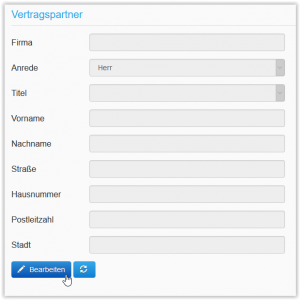 Abb. 3: Um Daten zu ändern, klicken Sie zunächst auf das Feld "Bearbeiten".
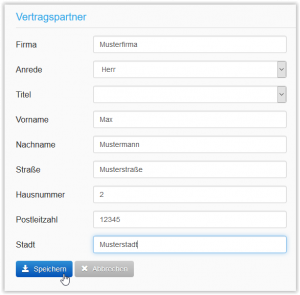 Abb. 4: Mit Klick auf "Speichern" bestätigen Sie die Änderungen.
- Unter „Weitere Kontaktinformationen“ haben Sie die Möglichkeit uns Ihre Telefonnummer(n) zu hinterlegen. So können wir Sie direkt telefonisch kontaktieren, wenn Sie eine Anfrage versendet haben bzw. Unstimmigkeiten in Ihren Daten auffallen sollten. Auch hier klicken Sie nach der Eingabe auf das Feld „speichern“, wenn Sie Ihre Telefonnummer(n) hinterlegen möchten.


Rechnungsdaten
Unter dem Untermenüpunkt „Rechnungsdaten“ können Sie Ihre Rechnungsanschrift ansehen und ändern, sowie die Versandart der Rechnungen wählen. Mit Klick auf den Untermenüpunkt „Rechnungsdaten“ öffnet sich ein Fenster mit den zwei Rubriken „Rechnungsadresse“ und „Versandart“.
- In der Rubrik „Rechnungsadresse“ geben sie Ihre Rechnungsadresse ein. Klicken Sie hierzu zunächst auf das Feld „bearbeiten“ und wählen aus, ob die Rechnungsadresse identisch ist mit Ihren persönlichen Angaben unter „Vertragspartner“. Wenn ja, wählen Sie „Ja“ aus und es sind keine weiteren Angaben nötig. Bestätigen Sie Ihre Rechnungsanschrift lediglich mit „Speichern“.
- Sollte die Rechnungsadresse von der Kontaktadresse abweichen, wählen Sie „Nein“ im ersten Eingabefeld, füllen Sie die restlichen Eingabefelder der Rechnungsadresse aus und klicken anschließend auf das Feld „Speichern“.
- Ist bereits eine Rechnungsadresse vorhanden und möchten Sie diese ändern, klicken Sie auf das Feld „Bearbeiten“, füllen die Eingabefelder aus und bestätigen die Änderung mit dem Feld „Speichern“.
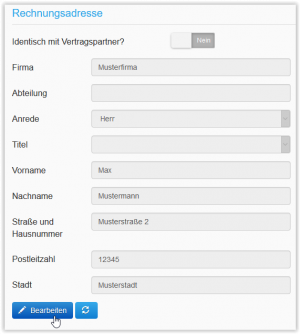 Abb. 5: Um Ihre Rechnungsadresse einzugeben, klicken Sie auf "Bearbeiten".
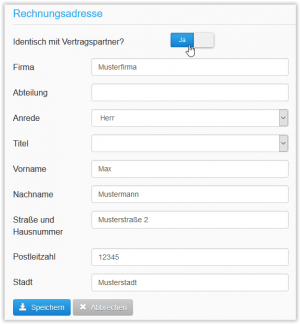 Abb. 6: Wählen Sie "Ja", wenn die Rechnungsadresse mit Ihren Angaben unter "Vertragspartner" übereinstimmt. Mit Klick auf "Speichern" bestätigen Sie Ihre Rechnungsadresse.
- Unter „Versandart“ wählen Sie aus, wie Sie Ihre Rechnungen erhalten möchten. Wählen Sie hierzu bitte unter „Versandart“, entweder das Feld „per E-Mail“, wenn Sie Ihre Rechnungen per E-Mail erhalten möchten oder „per Post“, wenn Sie möchten, dass Ihnen die Rechnungen als Brief per Post zugesendet werden. Unter dem Menüpunkt „Rechnungen“ haben Sie die Möglichkeit Ihre Rechnungen jederzeit im PDF Format einzusehen.
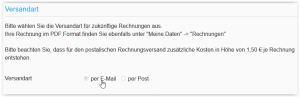 Abb. 7: Wählen Sie, ob Sie Rechnungen per E-Mail oder per Post erhalten möchten. Mit "Speichern" bestätigen Sie die Eingabe.


Bankverbindung
Unter dem Untermenüpunkt „Bankverbindung“ können Sie Ihre Bankdaten eingeben und ändern, wenn Sie sich für die Zahlung per Lastschrift entschieden haben.
 Abb. 8: Wenn Sie sich für das Lastschriftverfahren entschieden haben, klicken Sie auf "Bearbeiten" um Ihre Bankdaten in die Eingabefelder einzutragen.
 Abb. 9: Mit Klick auf "Speichern" bestätigen Sie die Eingabe.